
Unter diesem Menüpunkt können die bestehenden Versandjobs eingesehen werden. Bei einem Versandjob handelt es sich um einen Job, bei dem Fakturen als PDF-Dokument per E-Mail oder als E-Rechnung ins eBanking-Portal übermittelt werden. Das Fenster der Versandjobs ist in folgende Bereiche aufgeteilt:
Wichtige Zusatzinfos zur Bedienung und Verständnis vom Versandjob
-Wurde der Versandjob ausgelöst kann er nicht gelöscht werden. Man kann dann nur noch manuell abschliessen (vorzeitig abschliessen)
-Der Versandjob mir Fehler ist also immer ersichtlich, bis man ihn vorzeitig abschliesst.
-Der Versandjob läuft immer durch auch mit Fehler
-Es wird nur versendet was keine Fehler sind
-Im unteren Teil des Versandjobs empfehlen wir im Spalteneditor die Spalte "Fehlermeldungen" einzublenden.
Funktionsleiste Anzeigebereich
In diesem Fenster lassen sich die offenen Versandjobs vor der Freigabe resp. Auslösung einsehen und kontrollieren. Allenfalls nicht zu versendende Positionen können entfernt werden.
Funktionsleiste
Die Funktionsleiste beinhaltet die für die Versandjobs essentiellen Grundfunktionen. Die Funktionsleiste hat folgendes Erscheinungsbild: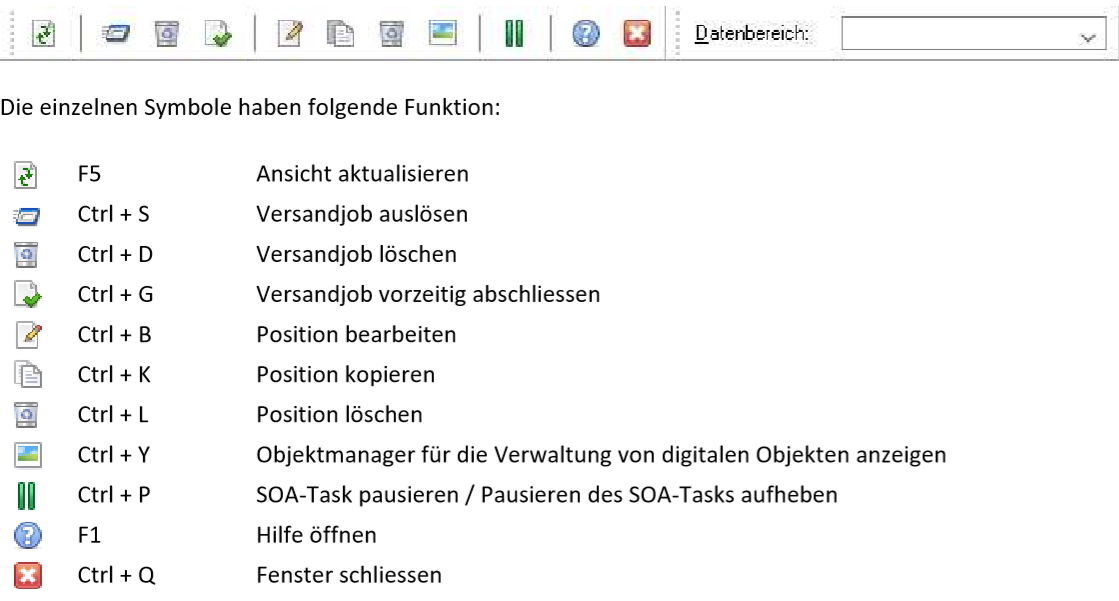
Versandjob auslösen
Damit die Positionen eines Versandjobs übermittelt werden, muss der Versandjob zuerst freigegeben resp. ausgelöst werden. Solange dies noch nicht erfolgt ist, findet keine Übermittlung statt. Für den eigentlichen Versand stehen zwei unterschiedliche Verfahren zur Verfügung.
Standardmässig wird der Versand auf dem lokalen Rechner, von dem aus der Versand ausgelöst wurde, durchgeführt. In diesem Fall wird dann nach der Auslösung ein Fortschrittsbalken angezeigt, welcher sich wie folgt präsentiert: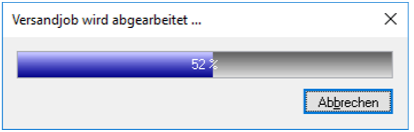
Gleichzeitig wird das Fenster „Versandjobs“ regelmässig aktualisiert, sodass der Anwender erkennen kann, welche Positionen bereits abgearbeitet und welche noch offen sind. Wird der Versand mit der Schaltfläche „Abbrechen“ unterbrochen, betrifft dies nur die noch nicht übermittelten Positionen. Auf Positionen, die bereits übermittelt wurden, hat der Abbruch keinen Einfluss mehr.
Alternativ lässt sich der Versand von einem SOA-Task, der auf dem Server läuft, vornehmen. Hierfür muss die Systemeinstellung „Versand mittels SOA-Task auf Server vornehmen“ aktiviert und der entsprechende SOATask eingerichtet werden. Der Vorteil dabei ist, dass der Anwender insbesondere bei besonders grossen Versandjobs nicht blockiert wird. In diesem Fall wird kein Fortschrittsbalken angezeigt und das Fenster kann unmittelbar nach der Auslösung geschlossen werden. Der Fortschritt resp. das Ergebnis kann dann überprüft werden, in dem von Zeit zu Zeit das Fenster „Versandjobs“ wieder manuell geöffnet und nachgeschaut wird.
Versandjob löschen
Soll ein Versandjob, aus welchem Grund auch immer, nicht übermittelt werden, lässt er sich komplett löschen. Dies ist allerdings nur möglich, solange er noch nicht ausgelöst wurde. Ein gelöschter Versandjob wird in den Datenbereich „Gelöschte Versandjobs“ verschoben. Das Löschen kann auch über die Taste „Delete“ ausgelöst werden. Hierfür muss sich der Fokus auf der Tabelle mit den Versandjobs befinden.
Versandjob vorzeitig abschliessen
Wenn ein Versandjob mit Fehlern abgeschlossen oder während der Übermittlung abgebrochen wurde und die fehlerhaften oder verbleibenden Positionen nicht mehr übermittelt werden sollen, lässt sich der Versandjob vorzeitig abschliessen. Er wechselt dann wie bei einem regulären Abschluss ohne Fehler in den Datenbereich „Abgeschlossene Versandjobs“. Ein vorzeitiges Abschliessen ist nur bei einem Versandjobs möglich, der zuvor bereits ausgelöst wurde.
Position bearbeiten
Mit dieser Funktion lässt sich bei einer Position der Versandart “PDF per E-Mail” die E-Mailadresse bearbeiten. Dies kann nötig sein, falls im Kundenstamm keine oder eine falsche E-Mailadresse hinterlegt wurde und dies bei der Kontrolle festgestellt wird. Beim Anwählen der Funktion erscheint folgendes Eingabefenster: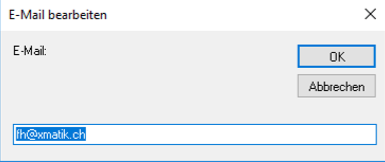
Die gewünschte E-Mailadresse kann eingetippt und die Eingabe mit „OK“ bestätigt werden. Hier gilt es zu beachten, dass nur eine und nicht mehrere E-Mailadresse eingegeben werden können. Um die Rechnung an eine weitere E-Mailadresse zu senden, muss die Position wie nachfolgend beschrieben kopiert werden. Das Bearbeiten lässt sich auch mit der Taste „Enter“ oder einem doppelten Mausklick mit der linken Maustaste auf die Spalte „E-Mail“ auslösen.
Position kopieren Falls eine Rechnung an eine weitere E-Mailadresse geschickt werden soll, kann die Position mit dieser Funktion kopiert werden. Nachdem die Funktion angewählt und die Sicherheitsabfrage bestätigt wurde, erscheint dasselbe Eingabefenster wie bereits unter „Position bearbeiten“ beschrieben. Es lassen sich nur Positionen der Versandart „PDF per E-Mail“ kopieren.
Position löschen Soll der Versand einer einzelnen Faktura nicht durchgeführt werden, lässt sich die entsprechende Position löschen. Das Löschen kann auch über die Taste „Delete“ ausgelöst werden. Hierfür muss sich der Fokus auf der Tabelle mit den Positionen befinden. Das Löschen einer Position ist nur möglich, solange sie noch nicht übermittelt und auch noch kein Versuch unternommen wurde, sie zu übermitteln.
Objektmanager Mit dem Objektmanager lassen sich die Dokumente, welche mit der jeweiligen Position versendet werden, einsehen. Sollen zusammen mit der Faktura weitere Dokumente übermittelt werden, können diese mit Hilfe des Objektmanagers hinzugefügt werden.
SOA-Task pausieren / Pausieren des SOA-Tasks aufheben Diese Funktion steht nur zur Verfügung, wenn die Systemeinstellung „Versand mittels SOA-Task auf Server vornehmen“ aktiv ist. Mit Hilfe dieser Funktion kann der SOA-Task pausiert resp. das Pausieren wieder aufgehoben werden. Wenn der SOA-Task pausiert ist, werden keine Versände mehr durchgeführt. Wird das Pausieren aktiviert, während ein Versand durchgeführt wird, wird der Versand umgehend terminiert und mit dem Status „Senden des Versandjobs abgebrochen“ versehen. Ein Versandjob in diesem Status muss erneut ausgelöst werden, damit er weiterverarbeitet wird.
Datenbereich Mit dem Eingabefeld „Datenbereich“ in der Funktionsleiste kann der Datenbereich, dessen Versandjobs angezeigt werden sollen, bestimmt werden. Das Eingabefeld lässt sich mit der Tastenkombination „Ctrl + D“ anspringen. Weitere Informationen zum Datenbereich befinden sich im nachfolgenden Abschnitt.
Anzeigebereich Der Anzeigebereich des Fensters hat folgendes Erscheinungsbild: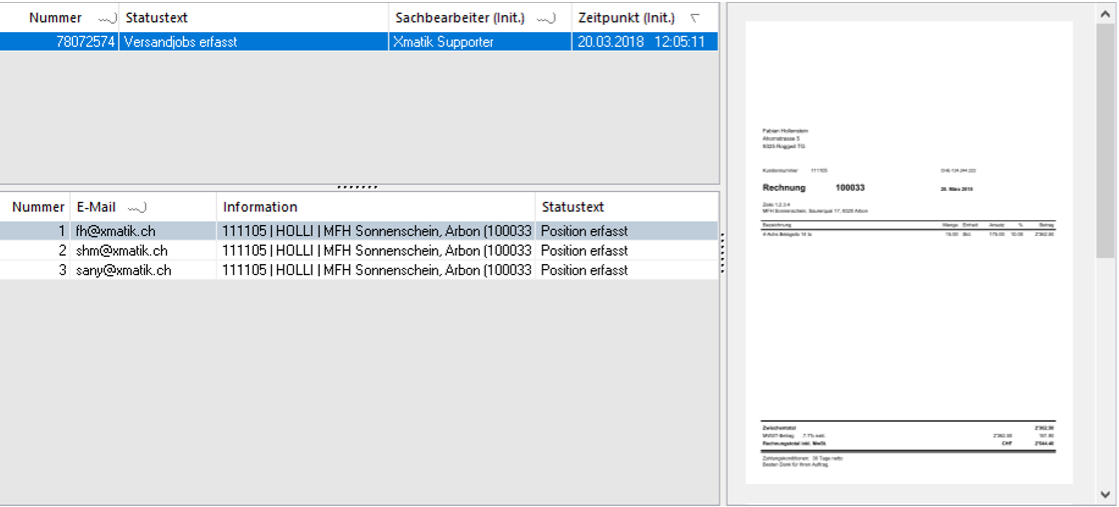
Im oberen linken Bereich des Fensters werden die Versandjobs in einer Tabelle angezeigt. In der Tabelle darunter sind die Positionen des in der oberen Tabelle angewählten Versandjobs ersichtlich. Jede Position entspricht einer Rechnung, die als PDF-Dokument per E-Mail oder ins E-Banking-Portal des Kunden übermittelt werden soll. Im rechten Bereich, der sich über die ganze Höhe erstreckt, wird eine Vorschau der Rechnung von der aktuell markierten Position angezeigt. Die einzelnen Bereiche lassen sich in der Grösse beliebig anpassen. Die Einstellungen werden mit den Fenstereinstellungen gespeichert.
Die Versandjobs werden in unterschiedlichen Datenbereichen abgelegt. Dabei stehen folgende Datenbereiche zur Verfügung:
Offene Versandjobs
Abgeschlossene Versandjobs
Gelöschte Versandjobs
Ein neuer Versandjob wird automatisch im Datenbereich „Offene Versandjobs“ angelegt. Solange dieser nicht vollständig und fehlerfrei abgeschlossen wurde, verweilt er in diesem Datenbereich. Nach erfolgreichem Abschluss wird er automatisch in den Datenbereich „Abgeschlossene Versandjobs“ verschoben. Wird ein Versandjob, der noch nicht ausgelöst wurde, gelöscht, landet er im Datenbereich „Gelöschte Versandjobs“. Der Datenbereich, dessen Versandjobs angezeigt werden sollen, lässt sich mit Hilfe des Eingabefeldes „Datenbereich“ in der Funktionsleiste festlegen. Beim Starten des Fensters wird automatisch immer der Datenbereich „Offene Versandjobs“ vorbelegt.
Sowohl der Versandjob als auch dessen Positionen kennen einen Status. Der Status kann folgende Zustände annehmen:
Versandjob / Position erfasst
Versandjob / Position wird gesendet
Versandjob / Position wird erneut gesendet Senden des
Versandjobs / der Position abgebrochen Versandjob /
Position mit Fehler beendet
Versandjob / Position abgeschlossen (manuell)
Versandjob / Position abgeschlossen
Anhand des Status lässt sich erkennen, wie es um den jeweiligen Versandjob resp. die jeweilige Position steht. Wenn beim Versenden ein Fehler aufgetreten ist, steht der Status auf „Versandjob / Position mit Fehler beendet“. In diesem Fall wird zusätzlich ein Fehlercode inkl. Fehlermeldung auf der Position gesetzt. Sofern der Fehler bei der Verbindung zum Mailserver aufgetreten ist, wird zusätzlich die Rückmeldung des Mailservers ausgewiesen.
Die Vorschau zeigt die Faktura, welche mit der entsprechenden Position übermittelt werden soll. Mit einem Doppelklick mit der linken Maustaste auf die Vorschau kann die Ansicht zwischen „Tatsächliche Grösse“ und „Optimale Höhe“ umgestellt werden. Diese Einstellung wird mit den Fenstereinstellungen gespeichert.
Kommentare
0 Kommentare
Bitte melden Sie sich an, um einen Kommentar zu hinterlassen.