
Inbetriebnahme des elektronischen Rechnungsversands (PDF per E-Mail)
Dieses beschreibt die wichtigsten Eckpunkte für eine erfolgreiche Inbetriebnahme des elektronischen Rechnungsversands (PDF per E-Mail)
Unter Systemeinstellungen Auf der Notizbuchseite > Diverses
Für die Konfiguration Ihres Mailing-Servers müssen Sie zwingend einen Server und einen Port angeben. Die übrigen Felder hängen von der Konfiguration Ihres spezifischen Mailservers ab und müssen möglicherweise angegeben werden. In der Regel sind Benutzername und Passwort erforderlich. Ihre IT-Abteilung ist dafür verantwortlich, diese Angaben einzutragen.
Unter Systemeinstellungen Auf der Notizbuchseite > „Fakturierung / Fakturen drucken“ müssen Sie die Absenderadresse von Ihrer Firma eingegeben 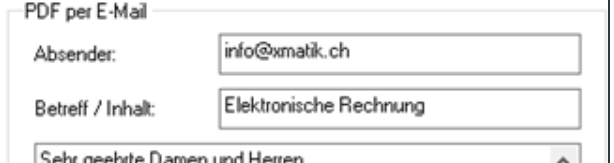
Ausnahme:
Wenn man einen SOA Dienst hat für Versandjob dann ist die Absenderadresse "Jobserver" hinterlegt.
Unter "Betreff/Inhalt" kann der Standardtext hinterlegen der per E-Mail an die Kunden gesendet
wurde z.B. "Im Anhang erhalten Sie beiliegende Rechnung"
Im Kundenstamm Auf der Notizbuchseite > Diverses
Um sicherzustellen, dass Ihre Kunden zukünftig ihre Rechnungen per E-Mail erhalten, müssen Sie die Versandart auf der Notizbuchseite "Diverses" auf "PDF per E-Mail" einstellen. Die Versandart ist ein Multiauswahlfeld, das bedeutet, dass bei Bedarf mehrere Versandarten gleichzeitig ausgewählt werden können.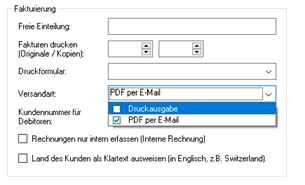
Im Kundenstamm Auf der Notizbuchseite > Adresse
Die Empfängeradresse wird mit Hilfe der Kommunikationsliste auf der Notizbuchseite „Adresse“ definiert. Dort muss ein Eintrag vom Typ „Rechnung“ oder „Faktura“ erfasst werden.
Mehrere E-Mailadressen lassen sich mit Semikolon getrennt angeben oder alternativ durch das Erfassen von mehreren Zeilen vom selben Typ.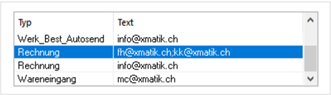
Fakturen drucken
Am grundlegenden Druckablauf ändert sich durch die neue Funktionalität nichts. Die Fakturen werden in der Fakturierung wie bis anhin markiert, freigegeben und dann gedruckt. Der Anwender muss nicht wissen, welche Versandart die Kunden, der im aktuellen Drucklauf gewählten Fakturen, hinterlegt haben. Man wählt wie bis anhin den gewünschten Druckertreiber aus und klickt auf „Drucken“, um den Rest kümmert sich dann das System selbstständig. Erst ab hier gehen die zu druckenden und die per E-Mail zu versendenden Fakturen getrennte Wege. Während die zu druckenden Fakturen auf den gewählten Druckertreiber ausgegeben werden, landen die per E-Mail zu versendenden in sogenannten Versandjobs. Das Fenster mit den Versandjobs wird am Ende des Druckablaufs automatisch angezeigt, sofern Fakturen im aktuellen Drucklauf vorhanden sind, die per E-Mail verschickt werden müssen. Der Versand wird nur dann ausgelöst, wenn freigegebene Originalrechnungen gedruckt werden. Bei Proforma, nur Kopie, etc. werden die Fakturen der Kunden mit Einstellung „PDF per E-Mail“ ebenfalls auf den in der Druckerauswahl gewählten Druckertreiber ausgegeben.
Versandjobs (Fakturierung > Versandjobs)
Im Fenster Versandjobs lassen sich die für den Versand vorbereiteten E-Mails nochmals in Augenschein nehmen, bevor der Versand dann effektiv durchgeführt wird. Es besteht die Möglichkeit, die E-Mailadressen zu bearbeiten oder einzelne Positionen zu löschen. Es kann auch ein kompletter Versandjob gelöscht werden, ohne dass ein Versand stattfindet. Damit der Versand letztendlich durchgeführt wird, muss er mit dem 2. Funktionssymbol ausgelöst werden. Solange der Versand ausgeführt wird, ist das Fenster blockiert und der Anwender kann nicht weiterarbeiten. Er kann allerdings jederzeit abgebrochen werden. Dabei gilt es zu beachten, dass zu diesem Zeitpunkt bereits abgearbeitete Positionen und somit versendete E-Mails nicht mehr zurückgeholt werden. Der Abbruch wirkt sich also nur auf die noch nicht verarbeiteten Positionen aus. Ein abgebrochener Versandjob kann zu einem späteren Zeitpunkt erneut ausgelöst werden. Dabei werden dann nur die noch nicht verarbeiteten Positionen berücksichtigt. Wenn ein Versandjob erfolgreich verarbeitet wurde, verschwindet er in der Ansicht mit den „Offenen Versandjobs“. Sollte es während der Verarbeitung zu einem Problem gekommen sein, bleibt der Versandjob stehen. Das Problem resp. der Fehler lässt sich dann über die Spalten „Status“ und „Fehler“ eruieren und der Versandjob danach erneut auslösen.
Wichtige Zusatzinfos zur Bedienung und Verständnis vom Versandjob
-Wurde der Versandjob ausgelöst kann er nicht gelöscht werden. Man kann dann nur noch manuell abschliessen (vorzeitig abschliessen)
-Der Versandjob mir Fehler ist also immer ersichtlich, bis man ihn vorzeitig abschliesst.
-Der Versandjob läuft immer durch auch mit Fehler
-Es wird nur versendet was keine Fehler sind
-Im unteren Teil des Versandjobs empfehlen wir im Spalteneditor die Spalte "Fehlermeldungen" einzublenden.

Kommentare
0 Kommentare
Bitte melden Sie sich an, um einen Kommentar zu hinterlassen.